Hola, Bienvenido a ElementaryDownload!

Puedes seguirnos en las redes sociales o suscribirte al feed.

¡Suscríbete a nuestro blog!

Recibe en tu correo las últimas noticias del blog. Sólo ingresa tu correo para suscribirte.

Anuncia Anuncia Anuncia Anuncia
Mostrando entradas con la etiqueta Basicos. Mostrar todas las entradas

martes, enero 4

Excelentes Tips fotográficos para principiantes, de Canon (ingles)


Navegando por el blog de Kiedis para ver qué cortos me había perdido, me encontré con un interesante anuncio publicitario. Se trataba de un videotutorial de Canon.
Pensé que sería un anuncio publicitario, pero igual le di click para darle un vistazo. Resultó ser, sin embargo, un excelente video-tutorial (que Canon ha puesto como anuncio) que nos muestra los conceptos básicos de la cámara como depth of field, o apertura, además de cuándo es mejor usar un lente, en lugar de otro.
Definitivamente útil para cualquiera que recién se inicie en el mundo de las DSLRs, y doblemente útil para los que utilizan Canon, así que denle un vistazo! El video, lamentablemente, está sólo en inglés.
El resto de videos, los podrán encontrar en Canon Europe

domingo, mayo 23

Comentarios en Blogger

Blogger permite que nuestros lectores dejen sus comentarios en nuestras publicaciones y para ello nos provee de tres formatos distintos.
El primero es una página completa, a mí gusto es el menos conveniente, ya que cuando alguien quiere ver o publicar un comentario se cambia de la página del blog a una nueva página con los comentarios hechos por los otros usuarios y el formulario para agregar un comentario. Se ve así:Página completa

Para configurarlo a esta modalidad vamos a Configuración > Comentarios > Ubicación del formulario de comentarios. Marcamos la casilla Página completa y guardamos cambios.
Configuración de comentarios
El segundo es a través de una ventana emergente, de modo que cuando un usuario haga click en comentarios una mini ventana aparecerá con los comentarios hechos por los otros usuarios así como el formulario para agregar un comentario. Se ve de esta forma:
Ventana emergente
Para que quede de este modo vamos a Configuración > Comentarios > Ubicación del formulario de comentarios. Marcamos la casilla Ventana emergente y guardamos cambios.
Configuración de comentarios
El tercero es el formulario incrustado. De este modo tanto los comentarios hechos, como el formulario para dejar un comentario se encuentra al final del post. Es el más popular debido a que no abandonas la página y sin salirte puedes ver los comentarios hechos y volver a leer el artículo antes de dejar tu comentario. Se ve así:
Formulario incrustrado

Para que quede así vamos a Configuración > Comentarios > Ubicación del formulario de comentarios. Marcamos la casilla Entrada incrustada a continuación y guardamos cambios.
Configuración de comentarios

Otras configuraciones
Tristemente he visto en algunos blogs que gente con problemas de racismo, sexismo, homofobia, xenofobia, etc. les encanta dejar comentarios ofensivos en los blogs. Lamentablemente muchos autores de estos blogs se dan por vencidos y eliminan el blog o simplemente lo abandonan. Por suerte Blogger nos brinda una opción para controlar estos abusos. Simplemente vamos a Configuración > Comentarios > Moderación de comentarios y marcamos la casilla Siempre. De este modo cuando alguien deje un comentario ustedes decidirán si el comentario se publica o no. Verán como a la larga la gente ofensiva se cansará de escribir comentarios que no se publican y dejará de hacerlo. Para posteriormente deshabilitarlo marcamos la casilla Nunca.
Moderar comentarios

Una medida de evitar spam es por medio de la verificación de palabra; para habilitarlo vamos a Configuración > Comentarios, y marcamos la casilla en ¿Mostrar verificación de la palabra para comentarios?. Ahora cada vez que alguien quiera dejar un comentario le aparecerá esta ventanita:
Spam
A modo personal yo recomiendo que no habiliten esta opción por dos razones, una, es que es raro que un programa generador de spam encuentre nuestro blog y lo utilice para mandar spam; y otra es que es tedioso para los lectores estar perdiendo tiempo en escribir la palabra, y si no le atinan a la primera seguramente se hartarán y preferirán no dejar ningún comentario.
Así que eso queda a consideración de ustedes.

Insertar banners en flash

Sólo hay que seguir tres pasos:
  1. Tener un banner en formato .swf ya subido a un servicio de alojamiento.
  2. Crear un elemento HTML/Javascript
  3. Pegar ahí lo siguiente:
<object id="movie" data="URL del archivo swf" width="400" height="100" type="application/x-shockwave-flash"><param value="URL del archivo swf" name="movie"/><param value="transparent" name="wmode"/><param value="never" name="allowscriptaccess"/></object>

Ahora hay que cambiar lo que está en rojo (dos veces) por la URL del archivo .swf, igual ajusta el ancho (width) y alto (height) que sea el mismo del que mide tu banner.

Estos banners en flash también pueden colocarse dentro de un post, sólo se pega ahí el código anterior.

Guía rápida para dejar comentarios

A veces sólo nos gusta comentar por comentar, dejar nuestra opinión respecto a un tema y ya, pero hay otras veces que necesitamos ser más explícitos en el comentario por lo que necesitamos de mayores herramientas para hacernos entender tal como queremos.
Estos son unos tips para sacarle jugo a los comentarios:
...

Alinear elementos y gadgets

Una pregunta muy común es cómo alinear elementos o gadgets del blog, ya sea centrarlos o alinearlos hacia un lado específico.
En la mayoría de las plantillas tanto los textos como los elementos se alinean automáticamente hacia la izquierda, pero esto no significa que no podamos cambiar su posición.

Para alinear los elementos (imágenes, videos, contenedores, etc) vamos a encerrar el código de cada uno entre un contenedor div y ahí usaremos la propiedad align para alinearlos hacia el lugar deseado...

Añadir gadgets debajo de la cabecera del blog

Generalmente cuando hacemos un menú queremos ponerlo abajo de la cabecera pero en muchas plantillas no hay un apartado debajo de la cabecera para añadir elementos. Aun así hay formas de colocar elementos debajo del header (o sea, de la cabecera) y sin tener que batallar tanto.

Hay tres maneras para colocar elementos debajo de la cabecera y las tres son efectivas:  . ..

Bloquear seguidores

La Lista de seguidores puede parecer un tanto banal e inservible, pero la realidad es que muchos la utilizan como medio de suscripción al blog, pues prefieren leer las actualizaciones desde el Escritorio de Blogger que desde cualquier otro cliente de feed.
Lamentablemente hay personas que no son felices si no están fastidiando a otros y utilizan la Lista de seguidores para molestar. ¿Cómo lo hacen? Suben a su perfil una foto pornográfica o inapropiada y se suscriben a blogs con temáticas completamente distintas para hacerse notar (tanto él como sus enlaces) y para hacerle pasar un mal rato al dueño del blog y los demás seguidores.

Si esto te llega a suceder no hace falta eliminar el gadget de seguidores, puedes bloquearlo para que deje de aparecer en tu lista de seguidores y asunto arreglado.

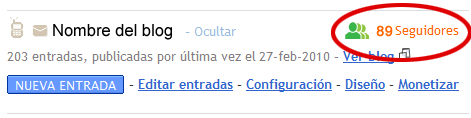
Para eliminar un seguidor mal intencionado entra a tu Escritorio de Blogger y junto al nombre de tu blog verás el número de seguidores que tienes, haz click ahí.

followers

A continuación...

Hacer una copia del blog (software)

En la entrada anterior vimos cómo hacer una copia de respaldo de las entradas y comentarios del blog usando una herramienta que Blogger mismo nos ofrece.
Sin embargo desde hace varias semanas he sabido de usuarios que hicieron su copia de seguridad la cual pesaba (por decir un ejemplo) 4MB, luego escribieron más entradas, recibieron nuevos comentarios, hicieron de nuevo un respaldo y curiosamente el archivo ahora pesa 3MB.
Esto no les sucede a todos pero si te sucede entonces lo mejor es hacer un respaldo de tu blog usando un software, en este caso Blogger Backup.

Blogger Backup es un software de libre distribución que permite hacer un respaldo de tus entradas y comentarios y guardarlo en formato XML que te permitirá poder tener una copia de tu blog que luego podrás importar y publicar por si tuvieras problemas con la eliminación accidental o intencional de tus entradas.

Lo primero que hay que hacer es...

sábado, mayo 22

Qué hacer si... Me robaron el blog

Un día te levantas, prendes tu computadora, entras a tu cuenta de Blogger y ¡oh sorpresa! ¡tu blog ha desaparecido! o bien, no puedes entrar a tu cuenta de Blogger.
Lo más seguro es que lo primero que pienses es que te han hackeado tu cuenta, y aunque esa puede ser una razón no siempre es la causa principal.

Si esto te llega a suceder lo primero que tienes que hacer es calmarte, la mayoría de las veces se trata de un error, así que hay que tomarlo con calma y comenzar a ver qué ha sucedido.
Esta es una lista de posibles causas y soluciones en caso de que roben tu blog o no puedas entrar a tu cuenta, así como algunos consejos para evitarlo.

¿Por qué mi blog no aparece en mi lista de blogs o no puedo entrar a mi cuenta de Blogger?


Qué hacer si... Me eliminaron el blog

Aunque no lo parezca son frecuentes los casos de usuarios cuyos blogs fueron eliminados, o bien, desaparecen entradas sin dejar rastro. En la mayoría de los casos no hay un aviso previo por parte de Blogger sin embargo podemos deducir la razón específica por la que pudo ser borrado.

Hay una razón general por la que un blog es eliminado, y es por infringir las Políticas de contenido de Blogger y/o las Condiciones de servicio de Blogger.
En resumen las Políticas de contenido nos dicen que está prohibido:
  • Tener un blog de desnudos o sexo explícito y no marcarlo como contenido para adultos.
  • Tener un blog de desnudos o sexo explícito en el cual la mayoría del contenido son anuncios de sitios pornográficos.
  • Tener un blog con pornografía infantil, incesto o zoofilia.
  • Tener un blog que fomente el odio, racismo, homofóbia o discriminación en general.
  • Tener un blog con imágenes o videos sobre violencia, muertes, o contenido morboso que no aporte información útil y esté fuera de contexto.
  • Tener un blog y usarlo para hacer amenazas de cualquier carácter.
  • Tener un blog que viole los derechos de autor de terceros.
  • Tener un blog en el que se publique información personal y confidencial de otras personas.
  • Hacerse pasar por otra persona o institución.
  • Tener un blog que incite a realizar actividades ilegales de cualquier tipo.
  • Tener un blog que sea considerado como fuente de SPAM o promueva el SPAM.
  • Tener un blog con software malicioso o virus.

Cualquiera de estas infracciones puede ser objeto de sanción, la cual puede consistir en la eliminación de una entrada, suspensión temporal del blog, eliminación del blog o hasta eliminación de la cuenta.

¿Cómo evitar que borren mi blog?

Hacer una copia del blog

Ya sabemos lo importante que es hacer una copia de la plantilla cada vez que se hace una modificación importante, pero a veces nos olvidamos de tener un respaldo del blog, me refiero a tener una copia de todas las entradas publicadas y sus respectivos comentarios.

Son frecuentes los casos de usuarios que dicen que les han "robado" su blog o Blogger se los ha eliminado, si bien más adelante abordaremos estos temas es importante tener siempre un respaldo del blog para evitar futuros dolores de cabeza.

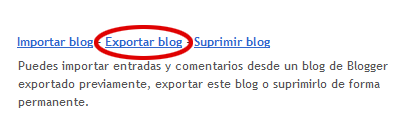
El proceso es sencillo, sólo entra en Configuración > Básico y en la primera opción verás que dice Herramientas de blog, ahí vienen tres opciones, Importar blog, Exportar blog y Suprimir blog. Hacemos click en la segunda.

blogger

Se guardará un archivo XML en su equipo, ese archivo es el respaldo de tus entradas y comentarios publicados. Si algún día perdieran su blog sólo abren otro blog, van ahí mismo y seleccionan Importar blog, buscamos el archivo de respaldo del blog y todas las entradas y comentarios serán publicados en el nuevo blog.

Como Blogger últimamente nos ha dado mucha desconfianza por tantos errores que ha presentado veremos en la próxima entrada cómo hacer el respaldo a través de un software.

Administrar el blog desde otra cuenta

cuentas Blogger
Quizá tienes una nueva dirección de email y ya no quieres usar la actual para administrar tu blog, o tal vez ya se te acabó el espacio de almacenamiento de imágenes en Picasa y no puedes subir más fotos.
En cualquiera de esos casos no hace falta crear otro blog, sólo hacer un "cambio de propietario" para que el blog pueda administrarse desde tu otra cuenta de correo electrónico.

Con cambiar la cuenta con la que administras tu blog no perderás ni el blog, ni tus entradas ni nada, lo único que cambiará es que ya no entrarás desde tu cuenta de correo actual, sino con la nueva.

El proceso no es difícil pero sí hay que iniciar y cerrar sesión varias veces, así que no te desesperes.

Primero entra a tu cuenta de Blogger con tu correo que ya no quieres usar (la llamaremos cuenta UNO).
Luego dirígete a Configuración > Permisos y haz click en Añadir autores.
A continuación agrega tu nueva cuenta de correo electrónico (a esta la llamaremos cuenta DOS) y dale click en Invitar.

Cierra la sesión, entra a tu correo electrónico de la cuenta DOS y verifica que tengas un mail de Blogger, haz click en el enlace que viene ahí.
Se abrirá la página de Blogger y te pedirá que inicies sesión, ingresa con tus datos de tu cuenta DOS.
En tu panel de control ya podrás ver que aparece tu blog, pero aún no lo puedes administrar, así que continuémeos y cierra la sesión.

Inicia de nuevo la sesión en Blogger con tus datos de la cuenta UNO y dirígete otra vez a Configuración > Permisos.
Ahí verás que aparecen dos autores, tú y el de tu otra cuenta que agregaste, junto a ella hay un enlace que dice otorgar privilegios de administrador, haz click ahí y nuevamente cierra la sesión.

Ahora entra de nuevo a Blogger con tus datos de la cuenta DOS y verás en tu panel que ya tienes todas las opciones normales para administrar el blog, ya sólo dirígete a Configuración > Permisos y del lado extremo derecho del nombre de tu cuenta UNO haz click en Eliminar.

Listo, ya puedes administrar tu blog desde tu otra cuenta de correo.
Para quienes ya no tenían espacio en Piacasa verán que ya cuentan con otro Giga de almacenamiento que pueden utilizar para seguir subiendo más fotos a su blog.

Puedes seguir publicando tus entradas de forma normal tal como lo hacías antes.
¿Apoco no se marearon de tanto abrir y cerrar sesión?

Libera espacio de tu blog

PicasaAlgunos lo saben, otros no, pero no es un misterio. Todas las fotos que publicas en blogspot se suben a la red de Picasa.
Así es, todos los que tenemos al menos un blog en Blogger automáticamente tenemos una cuenta en Picasa.

Si bien este servicio de alojamiento de fotos nos regala 1GB y parece más que suficiente el espacio, el problema viene cuando tenemos muchos blogs ¿por qué?
Bueno, al abrir una cuenta en Blogger se habilita la cuenta de Picasa y todas las fotos que subas al blog se van almacenando en Picasa, pero incluso si abres tres o más blogs con la misma cuenta, todas las fotos de todos esos blogs se irán a la misma cuenta de Picasa, o sea que no es 1GB por blog, sino por cuenta.

No sé si a ustedes les suceda, pero yo cuando estoy armando el post empiezo a subir imágenes que cuando las publico ya no me gusta cómo se ven, así que las edito y las subo de nuevo hasta que quede como me gusta. Pues bien, aunque haya subido tres veces la misma foto en el blog, en Picasa aparecen tres fotos con nombres distintos, o sea que sólo estoy usando una y las otras dos me están ocupando espacio de forma inútil.
Entonces para liberar espacio en la cuenta hay que eliminar esas fotos que nos roban capacidad de almacenamiento.
Primero ve a Picasaweb e ingresa con el mismo nombre de usuario y contraseña que usas para entrar en Blogger.
Verás que hay un álbum por blog además de un álbum que se llama Imágenes de Blogger, esa carpeta contiene las fotos que subes en tu perfil.
Sin entrar a ningún álbum desplázate hasta abajo de la página y verás ahí cuánto espacio has ocupado en tu cuenta.
Espacio en Picasaweb
Ahora que ya sabes cuánto espacio le queda a tu blog entra a tus álbumes y elimina las fotos que nunca hayas publicado, o bien a las que pertenezcan a un post que ya hayas eliminado.
De este modo habrás liberado espacio en tu cuenta y estarás listo(a) para poder seguir publicando sin temor a que tu cuenta se llene.

IMPORTANTE: Antes de eliminar cualquier foto asegúrate que sea la imagen que quieres borrar para que no cometas un error y elimines fotos que estén publicadas en tu blog.
Las fotos pueden tardar hasta 24 horas para eliminarse.
Related Posts with Thumbnails
Para descargar los pinceles!!! al hacer click se abrira la ventana en algunos casos saldra para descargarlo y todo estara normal, pero si solo aparece la ventana y no ocurre nada solo den enter a la direccion de la nueva ventana y aparecera el cuadro de descarga. Otra solucion es hacer click derecho a la palabra DESCARGAR y dar click a descargar archivo enlazado. Estamos solucionando este desperfecto..GRACIAS MaSTeR